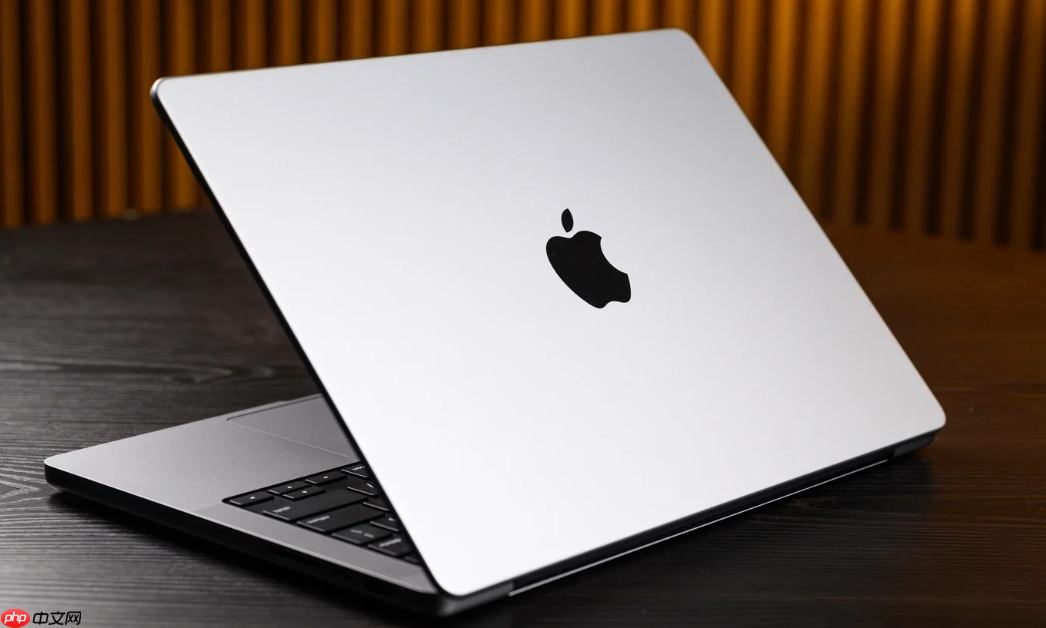
mac如何重装系统不抹除数据 mac如何重装win11
通过恢复模式或互联网恢复功能可不抹盘重装macOS,保留数据并解决系统卡顿。①关机后按电源键进入启动选项,选“选项”进入恢复模式;②选择“重新安装macOS”,连接网络后按提示操作;③Apple芯片Mac需长按电源键进入macOS Sonoma系统。

如果您希望解决Mac系统卡顿、运行缓慢或存在软件冲突等问题,但又不想丢失个人文件和已安装的应用程序,可以通过不抹盘的方式重新安装系统来实现。这种方法可以刷新系统核心文说明:MacBook Pro,macOS Sonoma删除用户数据的前提下重新安装操作系统:安全方式。
1、点击屏幕左上角的苹果菜单,选择“关机”,等待电脑完全关闭。
2、在Ma c关机状态下,按住电源按钮不放,直到看到“正在加载启动选项”文字后执行。
3、在启动选项界面中,选择“选项”图标,然后点击“继续”。
4、系统会进入恢复模式,可能需要连接Wi-Fi网络,请确保网络畅通。
5.项,然后点击“继续”。
6、按照屏幕提示进行操作“Macintosh”
7、确认选择正确的磁盘后,点击“安装”,系统将开始下载并安装兼容最新版本的ma cOS。二、使用互联网恢复功能
当本地可通过互联网连接Apple下载MacOS:Mac OS X的Wi-Fi或断开网络,并插入电源保证电源充足。
2.命令R组合键不放,同时按电源键启动。
3、持续按住这三个按到看到旋转的地球图标出现后即可表格,设备表格互联网启动恢复模式。降重鸟
效果好,就用降重鸟。AI改写智能降低AIGC率和重复率。
113查看详情
4.络。
5、进入“实用工具”窗口后,点击“重新安装macOS”,然后点击“继续”。
6、安装旁边会“Macintosh”HD””e芯片Mac的特殊启动流程
承载M系列芯片的Mac采用Apple Silicon设计,确保系统重装的稳定性。
1、从苹果菜单中选择“关机”,确保设备处于完全关机状态。
2、按住电源按钮不放,桌面显示“正在加载启动选项”字样,此时可进行旋转按键。
3、屏幕上会出现一个包含宗卷图标的界面,选择其中标签有“选项”的启动位置。
4、点击下方的“继续”按钮,系统将加载恢复环境。
5、根据提示输入您当前用户成功的管理员密码,用于验证身份和授权操作。
6、进入后,选择
7.
以上就是Mac如何重装系统而不丢失数据_Mac系统重装教程的内容详细,更多请关注乐哥常识网其他相关!相关标签:操作系统app电脑拆机macbook工具苹果文章macos wi-fi苹果cos系统重装架构macos大家都在看:mac怎么给u盘加密_MAC U盘加密操作方法MAC mac怎么录屏带声音_MAC屏幕录制带声音操作方法MAC怎么查看系统版本_macOS系统版本号与信息查看方法
相关文章