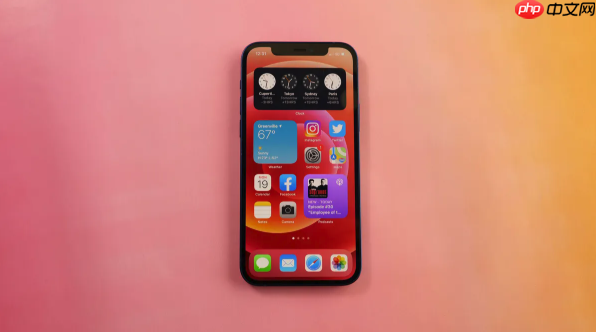
苹果手机里的照片怎么传到电脑_苹果手机照片导入电脑的详细操作
可通过数据线、iCloud、图片捕捉、AirDr等第三方工具将苹果手机照片导入电脑。线路连接设备,在信任提示后通过“此电脑”或“图片捕捉”复制照片;其次开启iCloud照片同步,登录相同Apple Wi-Fi开启后选择目标设备发送;最后可借助iMazing等第三方软件实现批量导出,操作稳定并保留原始画质。

如果您想将苹果手机中的照片保存到电脑上方便备份或编辑,可以通过多种方式实现说明:一、使用数据线连接导入
通过原装USB数据线连接iPhon e与电脑,可以快速地稳定导入照片,适合大量照片的传输。
1、使用苹果原装或经过MFi认证的数据线,将iPhone连接至电脑的USB端口。
2、在iPhone屏幕上出现“信任此电脑”提示时,点击信任,并输入设备密码进行确认。
3.文件夹。
4、进入DCIM文件夹后,找到包含照片的子文件夹,选择需要的照片或全部复制。
5、右键粘贴到电脑本地指定文件夹中,等待复制完成即可。二、Apple ID的电脑上自动下载照片。
1、在iPhone上打开“设置”应用,点击顶部的Apple ID账户名称。
2、选择“iCloud”选项,进入后点击“照片”。
3、开启iCloud照片开关,确保所有照片已上传至iCloud服务器。
4.并下载安装iCloud控制面板程序。
5. ID登录。
6. “图像捕捉”应用可直接读取iPhone中的照片,支持批量导出且未压缩的画质。
1、使用数据线将手机连接到Mac电脑。
2、解锁iPhone并点击“信任这台电脑”建立连接。听脑AI
听脑AI语音,首先专注于音视频的内容工作学习助手,为用户提供便捷的音视频内容记录。
378 查看详情
3. iPhone,在主窗口中会显示所有照片。
5、按住Command d键选择多张照片,或使用Shift键选择连续范围的照片。
6、点击左下角“导入”按AirDrop无线传输
AirDrop适用手机号码
1、确保iPhone e和Mac都开启了Wi-Fi和蓝牙,并在控制中心启用AirDrop功能。
2、在Mac上打开“访达”,侧边栏应显示附近的AirDrop设备名称。
3、在iPhone上打开“照片”应用,选择一张照片张要传输的照片。
4、点击左下角的分享按钮,在弹出的菜单中选择目标Mac设备名称。
5.动保存至“下载”文件夹。五、借助第三方管理工具
部分第三方软件如iTunes、An yTrans、iMazing等支持更灵活的照片管理与导出功能。
1、在电脑上下载并iPhone,启动软件并信任电脑连接。
3、在软件主界面选择“照片”模块,浏览来自相册或应用的照片内容。
4. p>5.片是否完整无损。
以上就是苹果手机里的照片怎么传到电脑_苹果手机照片导入电脑的详细操作的详细内容,更多请关注乐哥常识网其他相关文章!相关标签:苹果手机 windows app 电脑 iphone 端口工具 usb 苹果 mac ai ios wi-fi win windows ios iphone icloud
相关文章